Kurzanleitung für verschiedene Standardsituationen der Bildbearbeitung und deren Umsetzung in Corel PhotoPaint 8
Rechteckigen Bildausschnitt neu bestimmen

Beliebig geformte Bildinhalte aus Bild entnehmen (freistellen)
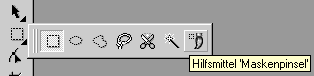
Das Werkzeug kann je nach Verwendung in seinen Eigenschaften
angepasst werden, wenn man den Schalter in der Hilfsmittelpalette
doppelt anklickt (gilt für die meisten anderen Hilfsmittel genau
so.)
HINWEIS: Zum Aktivieren des oben zu sehenden Menüs muss man
etwas länger mit der linken Maustaste auf das ganz links zu
sehende Symbol drücken. Das Ganze nennt sich "Flyout"
und ist an allen Schaltersymbolen (die es haben) mit einem kleinen
Dreieck rechts unten gekennzeichnet.
HINWEIS: Oben genannte Funktionen können Sie nur einstellen, wenn die Eigenschaftsleiste auf "sichtbar" eingestellt wurde. (Im Menü "Ansicht" zu finden.)
Durch Kopieren der Auswahl-Inhalte in die Zwischenablage schaffen
Sie sich die Voraussetzung zur weiteren Verarbeitung:
Sie können die Bildinhalte wiederholt in das Ursprungsbild einfügen,
in andere Bilder einbauen, oder die freigestellten Bildbereiche als
eigenständige Bilder abspeichern. (Erst ab der Version 8.0 können
Sie Bilder echt freigestellt abspeichern. Trotzdem können Sie
auch in den Vorgängerversionen freigestellte Bilder abspeichern:
Der weiße Bildhintergrund lässt sich später mit dem
Zauberstab wieder ganz schnell ausblenden.)
Bildfehler retuschieren
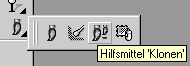
Besonders gut lassen sich mit dieser Methode Kratzer (auch störende Stromleitungen) aus dem Bild entfernen. Sogar ganze Personen oder Gegenstände lassen sich so - beinahe ohne Spuren - aus dem Bild entfernen. Für eine perfekte Täuschung braucht man allerdings schon ein wenig Übung im Umgang mit dem Werkzeug.
Nach Aktivieren des Hilfsmittels klicken Sie mit der rechten
Maustaste auf die Bildstelle, woher Sie Bildinhalte klonen wollen.
Dann positionieren Sie den Mauszeiger auf die Stelle, wo Sie
retuschieren wollen. Mit gedrückter linker Maustaste kann nun
retuschiert werden.
TIPP: Öfters neu ansetzen und das Hilfsmittel für jede
Aufgabe speziell einstellen.
Ein Bild auf eine bestimmte Größe dimensionieren
Jedes eingescannte Bild kann man ganz einfach - und das ist nicht nur in Corel-Programmen so - über die Eck- oder Seitenanfasser dimensionieren. Doch führt diese Art der Größeneinstellung oft zu ungewollten Verzerrungen und speziell im Internet zu viel zu großen Dateien.Besser ist es, wenn das jeweilige Bild innerhalb des Bildbearbeitungsprogrammes - hier PhotoPaint - auf die entsprechende Größe gerechnet wird. Dazu muss man natürlich vorher wissen, wie groß das Bild im Ausgabemedium (z.B. Bildschirm oder Computerdrucker) sein soll.
TIPP: Scannen Sie Ihre Vorlagen mit 300dpi in voller Farbauflösung und archivieren diese Scanns auf CD-R. Diese Qualität genügt den meisten Anforderungen. Höhere dpi-Werte bringen - wenn überhaupt - keine nennenswerte Unterschiede. Ausnahme: Sie wollen vergrößert abbilden. Dann sind auch schon mal höhere dpi-Werte nötig. (siehe auch: http://support.canon.de/produkte/scanner/cs300600/cs300_600_tt.htm)
(Hier wird von einer verkleinernden Darstellung ausgegangen.)
In PhotoPaint erfolgt die Dimensionierung von Bildern über die Menüs "Bild / Bild neu erstellen" (ältere Versionen "Bild / Probebild") und "Bild / Seitengröße" (ältere Versionen "Bild / Papierformat").
Die Menübilder zeigen ein Beispiel in dem ein postkartengroßes
Bild mit 300dpi eingescannt wurde. Dieses Bild soll nun für die
bildschirmfüllende Anzeige bei einer eingestellten Bildschirmauflösung
von 800 mal 600 Bildpunkten (Pixel) vorbereitet werden. Sie beginnen
mit dem Menü "Bild neu erstellen".
Dort muss die Option "Seitenverhältnis beibehalten"
aktiviert sein. Die Auflösung sollten Sie hier schon an das
Ausgabemedium anpassen (z.B. für Bildschirm genügen 72dpi).
Geben Sie nun in der Breite Ihr Wunschmaß ein. Benutzen Sie die
Tabulatortaste zum Sprung in das nächste Eingabefeld - die
Dimension in der Höhe verändert sich proportional zur eben
eingestellten Breite.
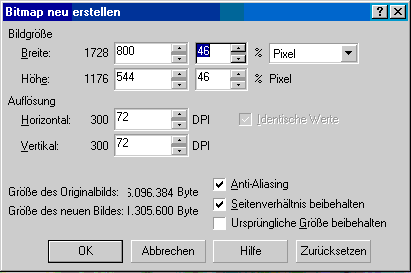
An dieser Stelle wird es interessant:
Bleibt das Abmaß der Höhe noch über dem
Wunsch-(End)-Maß? Wenn JA, dann können Sie alles mit "OK"
bestätigen und mit dem nächsten Arbeitsschritt fortfahren.
Wenn aber die Höhe (so wie hier) nach Eingabe der Zielbreite
unter das gewollte Endmaß kommt, müssen Sie in
diesem Menü nicht die Breite (wie eben geschehen), sondern die Höhe
auf das Zielmaß trimmen. Die dabei resultierende Breite bleibt über
dem Breiten-Ziel-Maß und ist somit erstmal in Ordnung. Mit dem
Schalter "OK" wird die Dimensionierung am Bild ausgeführt.
Mit dem zweiten Menü ("Bild / Seitengröße")
wird nun der Rand, der je nach vorherigem Ablauf in der Breite, oder
in der Höhe entstanden ist, abgeschnitten.
WICHTIG: Hier wird die Option "Seitenverhältnis beibehalten"
zuerst deaktiviert !
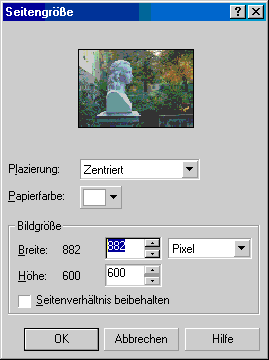
In der Auswahl "Plazierung" kann man bestimmen, welcher
Bildteil erhalten bleiben soll. Diese Funktion ist auch mit gedrückter
Maustaste im Vorschaubild realisierbar, doch bekommt man hier nur
ungenaue, schwer vorhersehbare Ergebnisse.
Nun muss nur das noch nicht erreichte Zielmaß in das
entsprechende Eingabefeld eingegeben werden (Vorschau beachten). Mit "OK"
ist die gezielte Dimensionierung beendet.
Meist sind noch leichte Regulierungen an der Schärfe ("Effekte
/ Schärfe / Schärfe") nötig.